Installation pour les particuliers

Installation de votre produit


L’installation du produit dépend du mode de téléchargement (voir Modes de téléchargement).

  1. Connectez-vous à votre compte sur le site manage.autodesk.com.
  2. Sous l’onglet Tous les produits et services, sélectionnez un produit et un mode de téléchargement.
  3. Consultez chaque mode de téléchargement ci-dessous pour connaître les étapes d’accès et d’installation.

Mode d’installation > Mode de téléchargement > Mode de téléchargement direct > Mode d’installation personnalisée

Téléchargement simple à partir du compte Autodesk Account

Mode d’installation


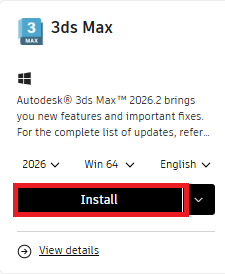
Si vous cliquez sur Installer, le produit est téléchargé et installé depuis le Web. 

Ce mode inclut les dernières mises à jour du produit. Avant l’installation, reportez-vous à Préparation à l’installation de votre logiciel.


Pour effectuer l’installation :

  1. Sélectionnez la version, la langue et le système d’exploitation.
  2. Cliquez sur « Installer » et acceptez les conditions pour démarrer le téléchargement.
  3. Cliquez avec le bouton droit de la souris sur le programme d’installation et sélectionnez « Exécuter en tant qu’administrateur ».
  4. Si la notification « Voulez-vous autoriser cette application à apporter des modifications à votre appareil ? » s’affiche, cliquez sur oui pour procéder à l’installation. 

Remarque :

  • Certains produits comportent des composants supplémentaires qui sont automatiquement sélectionnés. Pour désélectionner les composants supplémentaires indésirables, au début de l’installation, décochez la case située à côté du composant avant de cliquer sur Installer.
  • Pour le mode d’installation, l’installation des mises à jour doit être terminée avant que l’application puisse être lancée.

Mode de téléchargement


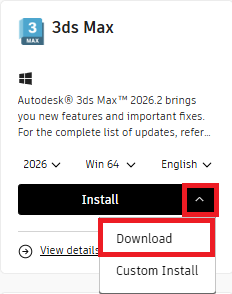
Si vous cliquez sur le menu déroulant à côté d’Installer et choisissez Télécharger, le processus s’effectue en deux étapes. Le produit sera téléchargé à partir du Web. Lorsque le téléchargement du produit est exécuté, les fichiers d’installation sont stockés sur votre système d’exploitation en vue de l’installation. 

Le fichier du programme d’installation est de type différent selon votre système d’exploitation. Il s’agit d’un fichier EXE sous Windows, d’un fichier DMG sous macOS et d’un fichier TAR sous Linux.

Ce mode inclut les dernières mises à jour du produit. Avant l’installation, reportez-vous à Préparation à l’installation de votre logiciel.


Pour effectuer l’installation :

  1. Sélectionnez la version, la langue et le système d’exploitation.
  2. Cliquez sur la flèche du menu déroulant à côté d’Installer et sélectionnez « Télécharger » pour démarrer le téléchargement.
  3. Cliquez avec le bouton droit de la souris sur le programme d’installation et sélectionnez « Exécuter en tant qu’administrateur ».
  4. Si la notification « Voulez-vous autoriser cette application à apporter des modifications à votre appareil ? » s’affiche, cliquez sur oui pour procéder à l’installation. 

Remarque :

  • Certains produits comportent des composants supplémentaires qui sont automatiquement sélectionnés. Pour désélectionner les composants supplémentaires indésirables, au début de l’installation, décochez la case située à côté du composant avant de cliquer sur Installer.
  • Pour le mode de téléchargement, l’installation des mises à jour doit être terminée avant que l’application puisse être lancée.

Mode de téléchargement direct


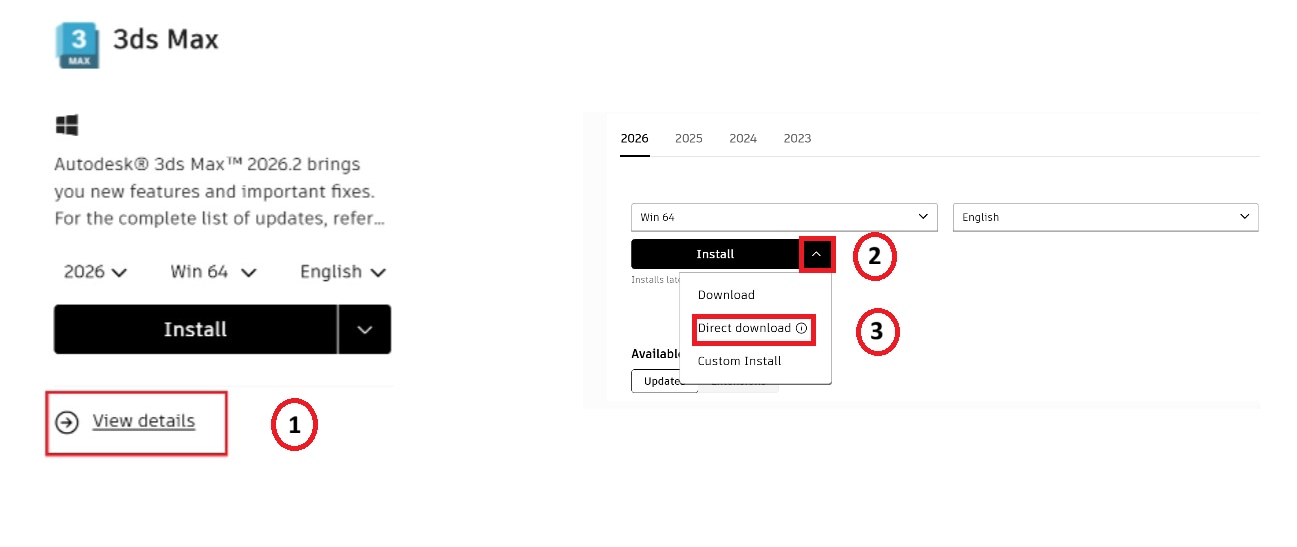
Si vous cliquez sur Téléchargement direct, le produit sera téléchargé à partir du Web. Lorsque le téléchargement du produit est exécuté, les supports d’installation sont stockés sur votre système d’exploitation en vue de l’installation. Le programme d’installation en téléchargement direct peut également être installé hors ligne. Pour une installation hors ligne, reportez-vous à l’article Installation de logiciels Autodesk hors ligne à l’aide de la nouvelle expérience d’installation


Cette méthode n’inclut pas les dernières mises à jour du produit. Avant l’installation, reportez-vous à Préparation à l’installation de votre logiciel.


Pour effectuer l’installation :

  1. Cliquez sur « Afficher les détails ».
  2. Sélectionnez la version, la langue et le système d’exploitation.
  3. Cliquez sur la flèche du menu déroulant à côté d’« Installer » et sélectionnez « Téléchargement direct » pour démarrer le téléchargement.

Pour les produits Autodesk 2025 et versions ultérieures, le programme d’installation prend la forme de deux fichiers :

  • Un fichier .7z (archive compressée).
  • Un fichier .exe (extracteur).

Pour extraire le programme d’installation :

  1. Double-cliquez sur le fichier .exe.
  2. Le package d’installation complet sera extrait vers : C :\Autodesk\WI\
  3. Cliquez avec le bouton droit de la souris sur le programme d’installation et sélectionnez « Exécuter en tant qu’administrateur ».

Vous pouvez également utiliser un outil tiers (comme 7-Zip) pour extraire manuellement le fichier .7z.

Pour les produits Autodesk 2024 et versions antérieures, les programmes d’installation sont dans des fichiers auto-extractibles .sfx.exe.

  • Les produits volumineux (tels que Revit) peuvent comporter plusieurs fichiers .exe.
  • Exemple : Revit_2024_G1_Win_64bit_r2_dlm_001_005.sfx.exe. (Il s’agit du fichier 1 sur 5.)
  • Téléchargez toutes les parties du programme d’installation.
  • Pour démarrer le programme d’installation, cliquez avec le bouton droit de la souris sur l’un des fichiers .sfx.exe et sélectionnez « Exécuter en tant qu’administrateur ».

Remarque : certains produits comportent des composants supplémentaires qui sont automatiquement sélectionnés. Pour désélectionner les composants supplémentaires indésirables, décochez les cases avant de cliquer sur Installer.

Installation autonome personnalisée à partir du compte Autodesk Account

Installation personnalisée

Utilisez la fonctionnalité d’installation personnalisée de votre compte Autodesk Account pour configurer les produits avant de les télécharger et de les installer.

Ce mode inclut les dernières mises à jour du produit ou une version précise du produit. Avant l’installation, reportez-vous à Préparation à l’installation de votre logiciel

Remarque : pour la plupart des versions de produits antérieures à 2022, vous devez télécharger le programme d’installation hérité, puis le personnaliser pendant l’installation. 


Vous pouvez accéder à l’installation personnalisée à partir de votre compte Autodesk Account de deux manières : 

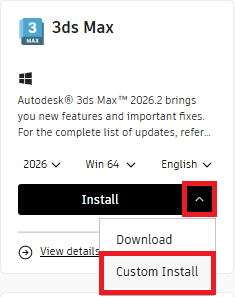
  • Option 1 : sélectionnez un produit, puis cliquez sur le menu déroulant et sélectionnez Installation personnalisée. 

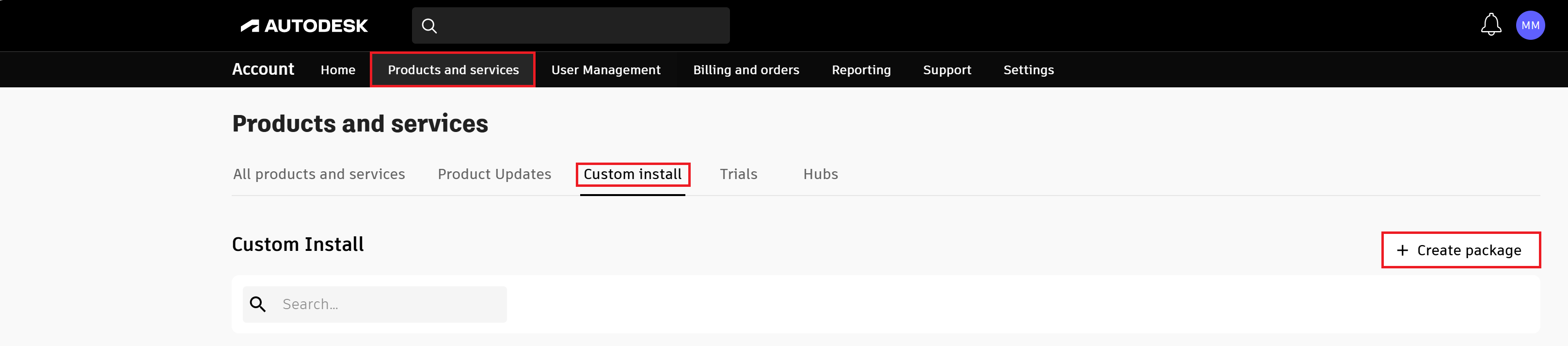
  • Option 2 : dans l’onglet « Produits et services », sélectionnez « Installation personnalisée », puis sélectionnez « + Créer un module ».


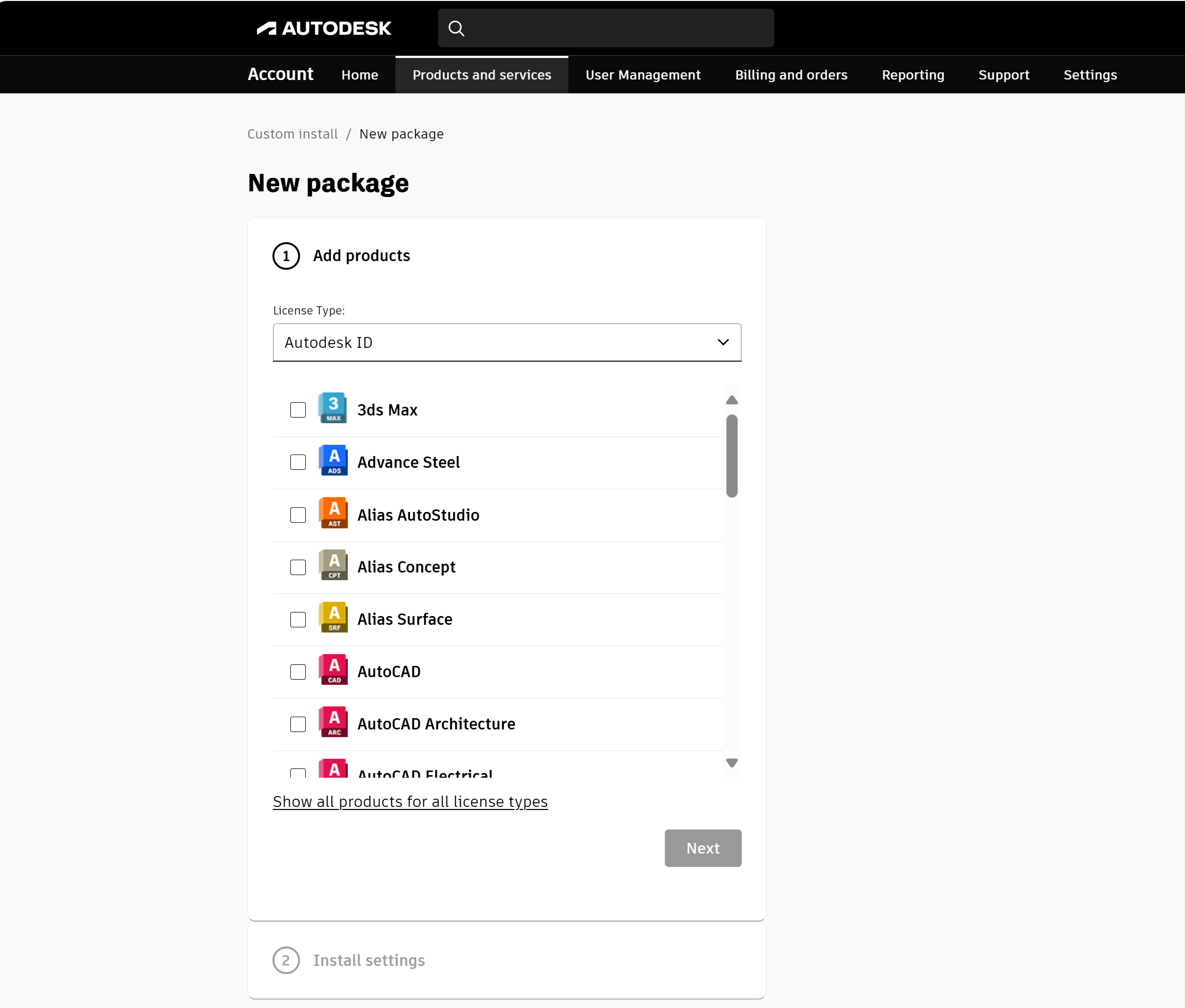
    Remarque : les deux méthodes mèneront à la page « Nouveau module » où vous pourrez sélectionner votre type de licence et ajouter des produits ainsi que des personnalisations. 


Créez un module d’installation personnalisée :


  1. Si vous disposez de plusieurs types de licences, sélectionnez le menu déroulant correspondant au type de licence, puis sélectionnez le type de licence approprié. 
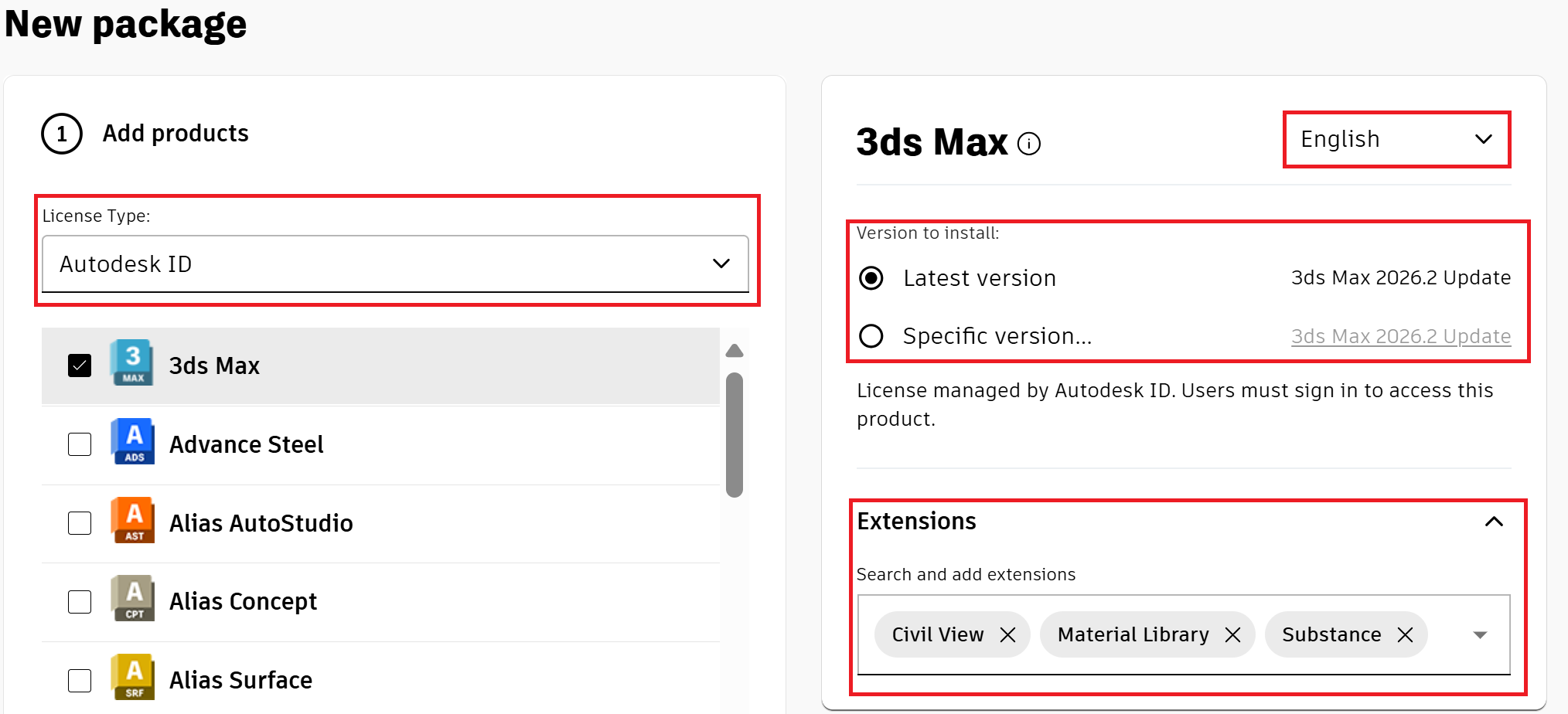
  2. Sélectionnez le ou les produits que vous souhaitez inclure dans le module d’installation personnalisée. Après avoir sélectionné un produit, une fenêtre apparaît à droite, dans laquelle vous pouvez sélectionner la langue, la version et les extensions. 


    Remarque 
    • La dernière version est automatiquement sélectionnée. Vous pouvez sélectionner « Version spécifique... » si vous souhaitez choisir une autre version. Si vous sélectionnez plusieurs produits, vérifiez la langue, la version, les extensions et les personnalisations de chaque produit avant d’inclure un autre produit.

    • Chaque produit a sa propre personnalisation. Dans cet exemple pour 3ds Max, les personnalisations sont la langue, la version et les extensions, tandis que les personnalisations AutoCAD, par exemple, incluent des personnalisations supplémentaires telles que le stockage de contenu, les modèles, les matériaux, les profils personnalisés, les modules linguistiques et les modules d’extension. 


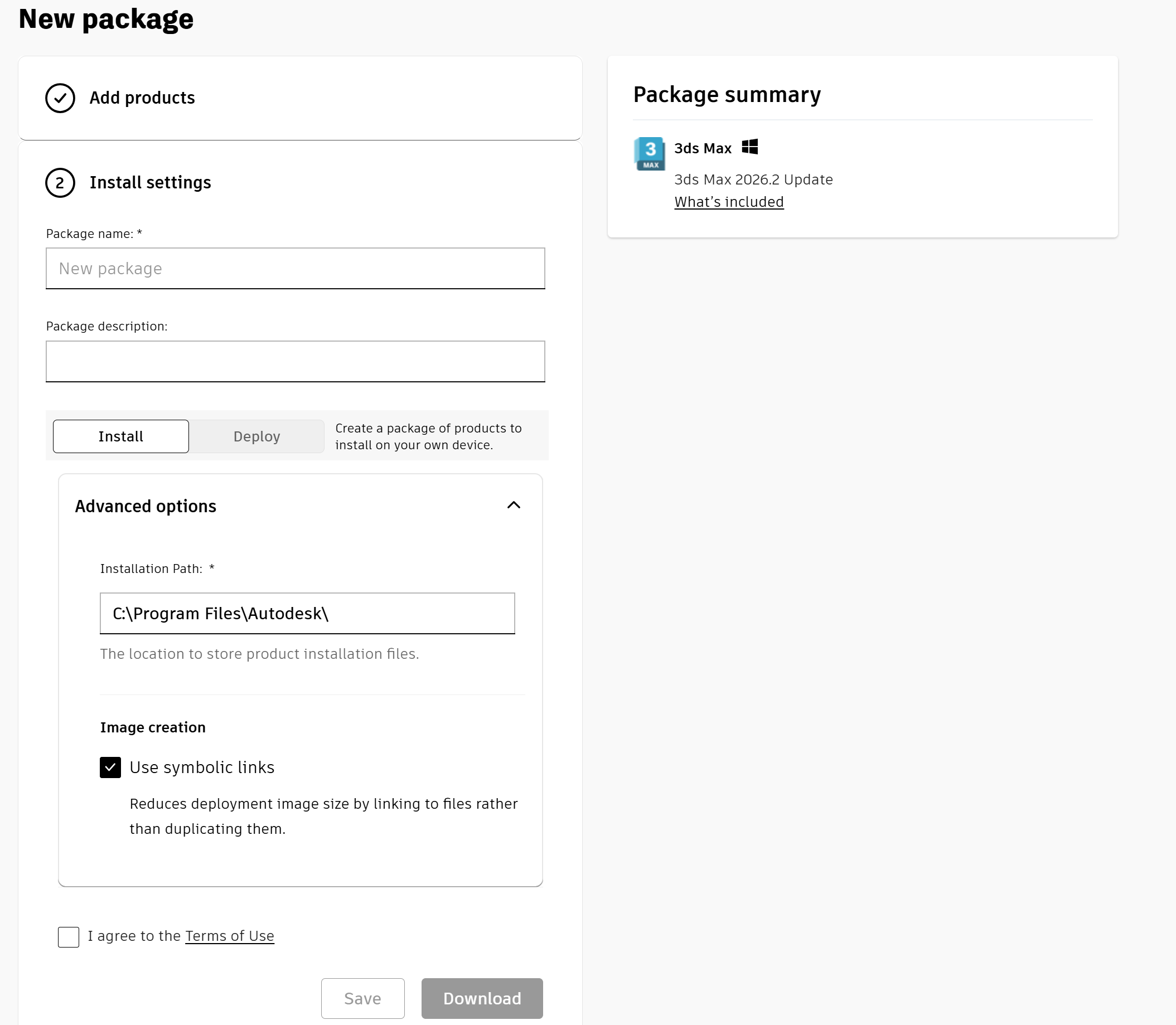
  3. Cliquez sur Suivant pour accéder aux « Paramètres d’installation ». (Vous pouvez revenir à l’étape précédente en cliquant sur l’en-tête de section.) 
     

  4. Dans la section Paramètres d’installation, entrez un nom de module ou utilisez le nom par défaut. Nous vous recommandons d’attribuer un nom à ce module qui vous aidera à l’identifier facilement dans une liste, par exemple, un nom indiquant son utilisation prévue ou les produits inclus. Utilisez un nom de fichier Windows valide.

  5. (Facultatif) Saisissez une description du module.

  6. Sélectionnez « Installer » pour créer un module de produits à installer sur votre appareil. L’option « Déployer » crée un module de produits à installer sur plusieurs appareils. Pour plus d’informations sur les déploiements, reportez-vous à la rubrique Création de déploiements à partir du compte Autodesk Account.

  7. Utilisez « Options avancées » pour apporter d’autres modifications au module, telles que la modification du chemin d’installation par défaut.

  8. Acceptez les Conditions générales d’utilisation.

  9. Cliquez sur Télécharger pour télécharger le module exécutable dans votre dossier Téléchargements ou dans un autre dossier, en fonction des paramètres de votre navigateur. 

Le module sera automatiquement enregistré dans la bibliothèque et la page retournera à la liste des modules. Cliquez sur Enregistrer pour enregistrer le module.


Pour effectuer l’installation :

  1. Cliquez avec le bouton droit de la souris sur le programme d’installation téléchargé et sélectionnez « Exécuter en tant qu’administrateur ».
  2. Si la notification « Voulez-vous autoriser cette application à apporter des modifications à votre appareil ? » s’affiche, cliquez sur oui pour procéder à l’installation.

Besoin d’aide ? Demandez à l’Assistant Autodesk.

L’Assistant peut vous aider à trouver des réponses ou à contacter un agent.


Quel est votre niveau d’assistance actuel ?

Chaque plan d’abonnement inclut différentes catégories d’assistance. Découvrez le niveau d’assistance qui correspond à votre plan.

Voir les niveaux d’assistance