KONTOVERWALTUNG FÜR ADMINISTRATOREN

Flex-Nutzung


Auf dieser Seite: Anzeigen der Flex-Tokennutzung > Verstehen der Zusammenfassung der Tokennutzung > Tokennutzung nach Produkt > Tokennutzung nach Benutzer > Anzeigen von Namen und E-Mail-Adressen > Exportieren des Token-Nutzungsberichts 


Flex-Nutzungsberichte zeigen die Nutzung von Prepaid-Flex-Tokens durch Ihre Teams, aufgeschlüsselt nach Produkten und Benutzern. Als Administrator können Sie die Tokennutzung verwalten und zukünftige Käufe prognostizieren. 


Sämtliche Daten, die Autodesk erhebt, sind gemäß unseren Datenschutzgrundsätzen geschützt und werden ausschließlich zum beabsichtigten Zweck verwendet. Weitere Informationen finden Sie in der Autodesk-Datenschutzerklärung.


Anzeigen der Flex-Tokennutzung

  1. Melden Sie sich bei Ihrem Autodesk -Konto an.

  2. Wählen Sie Berichterstellung > Tokennutzung.

  3. Wählen Sie auf dem Bildschirm „Tokennutzung“ ein Team aus dem Dropdown-Menü aus.

Anmerkung: Für Echtzeit-Guthaben für Flex-Tokens können Sie auch die Seite Guthaben aufrufen. 

Verstehen der Zusammenfassung der Tokennutzung

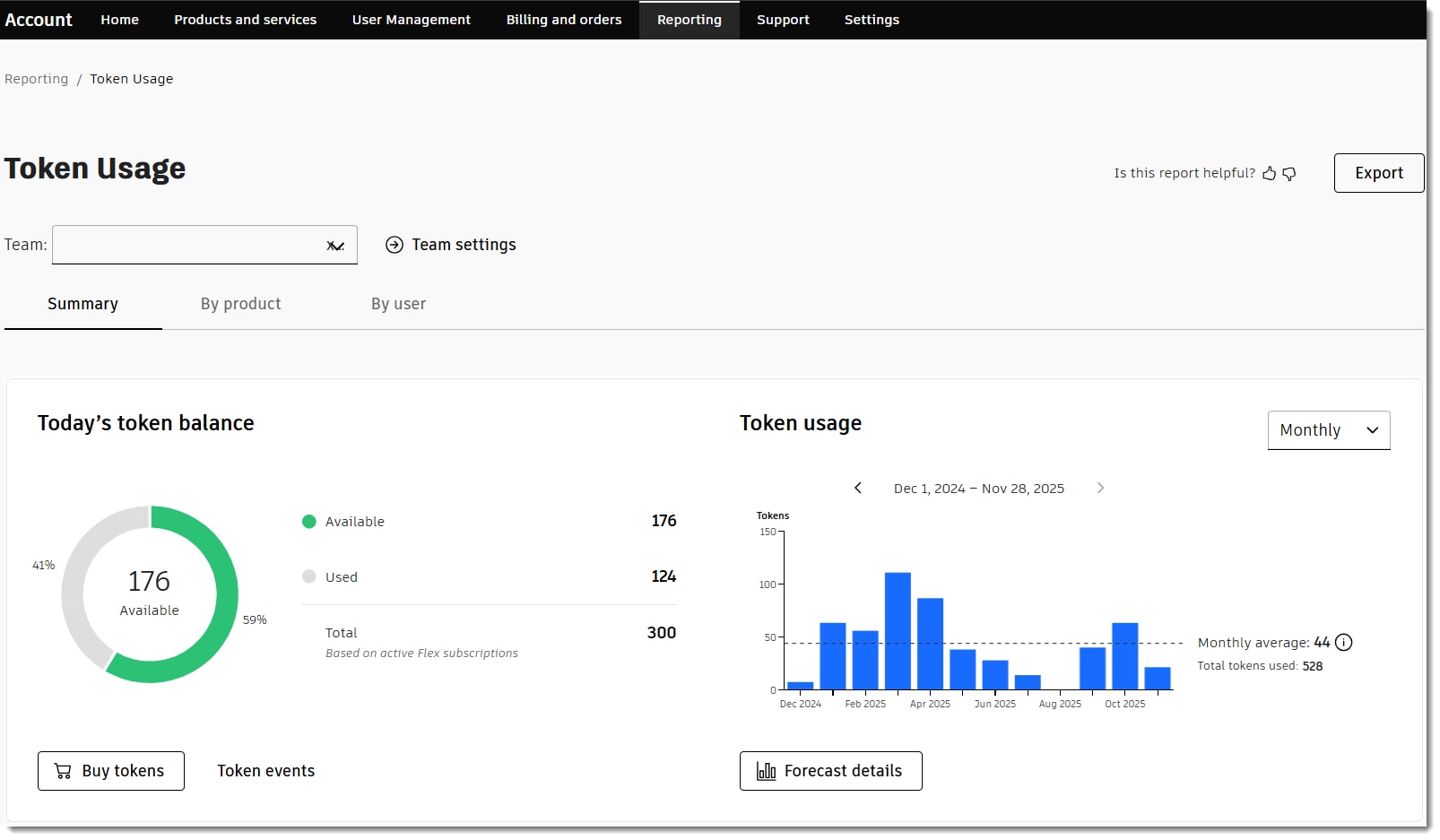
Auf der Registerkarte Zusammenfassung der Tokennutzung werden die folgenden Informationen für jedes ausgewählte Team angezeigt: 

Nutzungsbericht für Autodesk Flex-Tokens mit Diagramm für Token-Guthaben und monatlicher Nutzung

Oberer Bereich: Token-Guthaben heute und Tokennutzung 

  • Verfügbare Tokens: Die Anzahl der nicht verwendeten Tokens, die Benutzern im Team zur Verfügung stehen. Nicht verwendete Tokens aus abgelaufenen Flex Packs und nicht verwendete Tokens von anderen Teams sind nicht eingeschlossen. 
  • Verwendete Tokens: Zeigt die Anzahl der Tokens an, die alle Benutzer aus aktiven Flex-Abonnements verbraucht haben, wenn sie auf Produkte und Services zugreifen. 
    Anmerkung:
    Aktive Flex-Abonnements sind Abonnements, die in den letzten zwölf Monaten erworben wurden. 
  • Tokens insgesamt: Zeigt alle Tokens aus aktiven Abonnements an, die mit Ihrem Team verknüpft sind. Diese Zahl addiert sowohl verfügbare als auch verwendete Tokens, zählt jedoch keine Tokens aus abgelaufenen Abonnements. 
  • Token-Ereignisse: Wenn Sie auf die Schaltfläche Token-Ereignisse klicken, können Sie anzeigen, wie viele Tokens in den letzten 90 Tagen hinzugefügt oder entfernt wurden. Diese Änderungen können sich aus Neukäufen, dem Ablauf von Tokens, dem Verschieben von Tokens oder der Zusammenführung von Teams ergeben. 
    Anmerkung:
    Sie können Daten der letzten 30 Tage, 60 Tage oder 90 Tage anzeigen oder einen benutzerdefinierten Bereich für bis zu 90 Tage auswählen. 
  • Tokennutzung: Ein Liniendiagramm, das zeigt, wie viele Flex-Tokens Ihr Team aus aktiven und abgelaufenen Flex-Abonnements verwendet hat.  Wenn Sie den Mauszeiger über das Liniendiagramm bewegen, sehen Sie die Anzahl der verwendeten Tokens und eine Aufschlüsselung nach Produkt. Sie können die Tokennutzung nach Tag, Woche, Monat oder Jahr anzeigen. 
    Sie können die durchschnittliche Token-Anzahl für jeden Zeitraum anzeigen. Wir berechnen den Durchschnitt anhand des ausgewählten Datumsbereichs. Hierzu teilen wir die Gesamtzahl der verwendeten Tokens durch die Anzahl der Tage, Wochen oder Monate in diesem Zeitraum. Wenn Sie die jährliche Nutzung auswählen, können Sie die in diesem Jahr bisher verwendeten Tokens mit den im Vorjahr verwendeten Tokens vergleichen.
  • Prognosedetails: Wählen Sie die Schaltfläche Prognosedetails aus, um zu sehen, wann Ihre Tokens aufgebraucht sind. Wir zeigen dies, indem wir das aktuelle Token-Guthaben Ihrer Teams durch Ihre durchschnittliche monatliche Nutzung teilen. 

Unterer Bereich

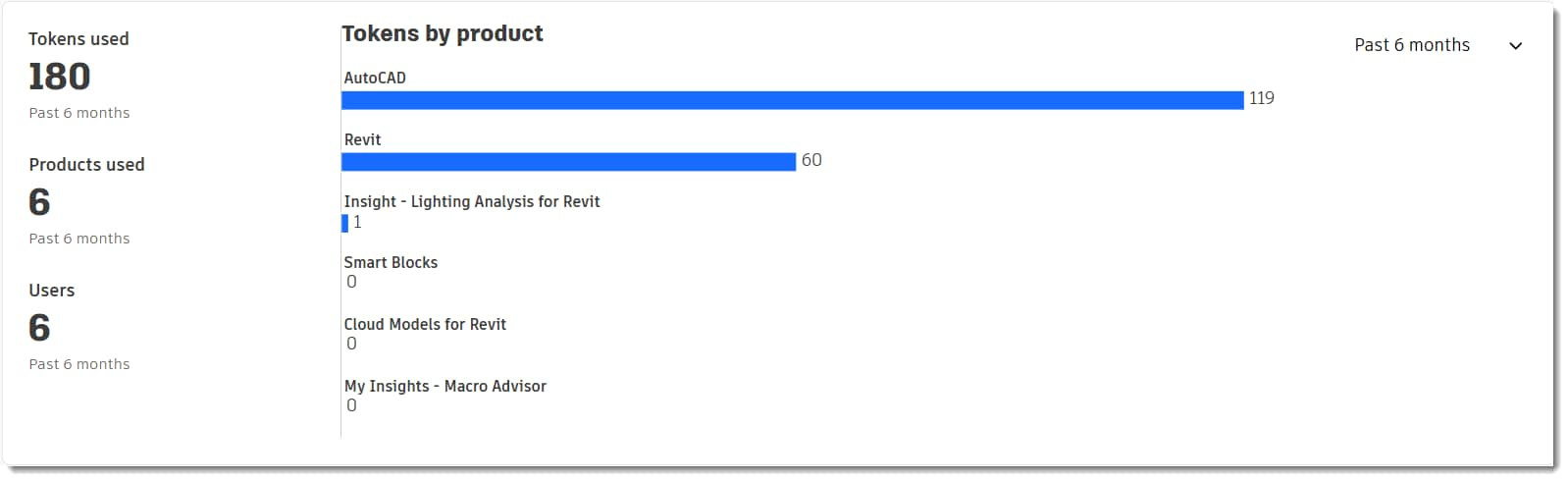
Wählen Sie einen Zeitbereich aus (siehe Zeitbereiche unten), um Folgendes anzuzeigen: 

Verwendete Autodesk Flex-Tokens und Liniendiagramm mit den nach Produkt verbrauchten Flex-Tokens
  • Verwendete Tokens: Die Gesamtzahl der im Zeitbereich verwendeten Flex-Tokens. 
  • Genutzte Produkte: Die Gesamtzahl der eindeutigen Produkte, auf die innerhalb des Zeitbereichs mit Flex zugegriffen wurde. 
  • Benutzer: Die Gesamtzahl der Benutzer, die innerhalb des Zeitbereichs mit Flex auf mindestens ein Produkt oder einen Service zugegriffen haben. 
  • Tokens nach Produkt: Liniendiagramme zeigen die einzelnen Produktnamen an und wie viele Tokens Ihr Team im ausgewählten Zeitbereich für jedes einzelne Produkt verwendet hat. 

Anmerkung: Die Nutzungsdetails umfassen sowohl aktive als auch abgelaufene Flex-Abonnements. 


Zeitbereiche

Messungen variieren je nach ausgewähltem Zeitbereich: 

  • Letzte 30 Tage: Fortlaufendes 30-Tage-Fenster 
  • Letzte 3 Monate: Fortlaufendes 3-Monate-Fenster 
  • Letzte 6 Monate: Fortlaufendes 6-Monate-Fenster 
  • Letzte 9 Monate: Fortlaufendes 9-Monate-Fenster 
  • Letzte  12 Monate: Fortlaufendes 12-Monate-Fenster

Jede Auswahl umfasst die tatsächlichen Daten innerhalb des jeweiligen Zeitraums. Beispiel: Letzte 3 Monate (10. Oktober bis 10. Januar). 


Tokennutzung nach Produkt

Die Registerkarte zur Tokennutzung nach Produkt enthält die folgenden Informationen für das jeweils ausgewählte Team und den jeweils ausgewählten Zeitbereich (siehe Zeitbereiche oben): 

Oberer Bereich

  • Tokens gesamt: Gesamtzahl der Tokens, die für alle Produkte und Services verwendet wurden, auf die im ausgewählten Zeitbereich zugegriffen wurde. 
  • Genutzte Produkte: Die Anzahl der eindeutigen Produkte, auf die im ausgewählten Zeitbereich mit Flex-Tokens zugegriffen wurde. 

Unterer Bereich 

  • Produktname: Der Name des Produkts, auf das mit Flex zugegriffen wurde. 
  • Gesamtanzahl der Benutzer: Die Anzahl der Benutzer im Team, die im ausgewählten Zeitbereich auf das Produkt oder den Service zugegriffen haben. 
  • Insgesamt verwendete Tokens: Die Anzahl der Tokens, die von allen Benutzern im ausgewählten Zeitbereich für den Zugriff auf dieses Produkt oder diesen Service verwendet wurden. 
  • Durchschnittlich verwendete Tokens pro Monat: Die durchschnittliche Anzahl der Tokens, die pro Monat für den Zugriff auf das Produkt oder den Service verwendet wurden. Wir berechnen Durchschnittswerte, indem wir die Gesamtzahl der verwendeten Tokens durch die Anzahl der Monate im ausgewählten Zeitbereich dividieren, auch wenn dieser Zeitbereich noch nicht abgelaufen ist. 

Wählen Sie in einer beliebigen Zeile Details anzeigen aus, um Informationen zu den einzelnen Produkten oder Services im Bericht zu erhalten: 

  • Token-Verteilung: Ein Verteilungs-Balkendiagramm, das die Anzahl der Benutzer in den jeweiligen Token-Verbrauchsbereichen anzeigt. Das Diagramm könnte beispielsweise zeigen, dass sieben Benutzer zwischen 0 und 100 Tokens und drei Benutzer zwischen 101 und 500 Tokens verbraucht haben. Dies hilft bei der Einteilung der Benutzer in Gruppen basierend auf ihrem durchschnittlichen Verbrauch. 
  • Benutzer nach Version: Die Anzahl der Benutzer, die im ausgewählten Zeitbereich auf spezifische Desktop-Produktversionen zugegriffen haben. 
  • Name: Benutzer, die auf das ausgewählte Produkt zugegriffen haben, sowie die Gesamtzahl der von jedem Benutzer verwendeten Tokens und die durchschnittlich pro Monat vom Benutzer verwendeten Tokens. Wenn Sie eine Zeile und dann Details anzeigen auswählen, werden benutzerspezifische Informationen wie die Details angezeigt, die auf der Registerkarte Nach Benutzer angezeigt werden.  

Tokennutzung nach Benutzer

Die Registerkarte zur Tokennutzung nach Benutzer enthält die folgenden Informationen für das jeweils ausgewählte Team und den jeweils ausgewählten Zeitbereich (siehe Zeitbereiche oben):

Oberer Bereich

  • Gesamtanzahl der Benutzer: Gesamtanzahl der Benutzer im Team, die während des ausgewählten Zeitbereichs mit Flex auf ein Produkt oder einen Service zugegriffen haben. 
  • Tokens gesamt: Gesamtanzahl der Flex-Tokens, die von allen Benutzern im Team im ausgewählten Zeitraum verwendet wurden. 
  • Genutzte Produkte: Die Anzahl der eindeutigen Produkte, auf die im ausgewählten Zeitraum mit Flex zugegriffen wurde. 

Unterer Bereich

  • Name: Der Name des Benutzers, der mit Flex auf mindestens ein Produkt oder einen Service zugegriffen hat. 
  • Genutzte Produkte: Der Name der Produkte oder Services, auf die dieser Benutzer mit Flex zugegriffen hat. 
  • Insgesamt verwendete Tokens: Die Gesamtanzahl der Tokens, die von diesem Benutzer im ausgewählten Zeitraum für den Zugriff auf Flex-Produkte und Flex-Services verwendet wurden. 

Wählen Sie einen beliebigen Namen aus, um weitere Informationen über den ausgewählten Benutzer zu erhalten: 

  • Verwendete Tokens: Gesamtanzahl der Flex-Tokens, die im ausgewählten Zeitbereich für alle Produkte verwendet wurden. 
  • Verwendete Tage: Gesamtanzahl der Tage, die dieser Benutzer innerhalb der Gesamtanzahl der Tage im ausgewählten Zeitraum auf ein Flex-Produkt oder einen Flex-Service zugegriffen hat. 
  • Genutzte Produkte: Die Anzahl der eindeutigen Produkte, auf die im ausgewählten Zeitbereich mit Flex zugegriffen wurde. 

Anmerkung: Für jedes vom ausgewählten Benutzer verwendete Produkt wird ein Diagramm angezeigt, das die Anzahl der verwendeten Tage pro Woche zeigt. Zudem können Sie ein Balkendiagramm ansehen, das die Anzahl nach Produktversion anzeigt. 


Anzeigen von Namen und E-Mail-Adressen

Der Token-Nutzungsbericht zeigt vorgabemäßig den Vor- und Nachnamen sowie die E-Mail-Adresse der Benutzer an. Als Administrator können Sie diese Einstellung jederzeit in Ihren Teameinstellungen aktualisieren. 

  1. Wählen Sie Teameinstellungen auf den Registerkarten Zusammenfassung, Nach Produkt oder Nach Benutzer im Token-Nutzungsbericht aus, um eine Übersichtsseite Ihrer Teams anzuzeigen. Hier können Sie überprüfen, ob persönliche Daten aktiviert oder deaktiviert sind. 
  2. Suchen Sie unter Berichterstellung nach Persönliche Daten. Aktivieren Sie das Kontrollkästchen, um persönliche Daten einzuschließen, oder deaktivieren Sie es, um sie auszuschließen.  

Exportieren des Token-Nutzungsberichts

Sie können eine Excel- oder CSV-Datei direkt über die Berichtsseiten zur Tokennutzung herunterladen, um zu prüfen, wie viele Tokens die Benutzer in Ihrem Team verwendet haben, auf welche Produkte sie zugegriffen haben und an welchen Tagen. 

  1. Melden Sie sich bei Ihrem Autodesk-Konto an.   
  2. Wählen Sie Berichterstellung > Tokennutzung
  3. Wählen Sie Ihr Team und den Datumsbereich für den Export aus. 
  4. Wählen Sie Exportieren
  5. Wählen Sie in der Seitenleiste, ob Sie den Bericht als Excel- oder als CSV-Datei herunterladen möchten. 
  6. Der Export beginnt, und das System lädt Ihre Dateien automatisch herunter, sobald sie fertig sind. Sie können das Popup-Fenster mit den Informationen schließen; der Export des Berichts wird fortgesetzt. 
  7. Sie können in Ihrem Autodesk-Konto unter Berichterstellung > Exportieren oder im vorgegebenen Download-Ordner Ihres Browsers auf alle Ihre Exporte zugreifen. 
  8. Der Exportverlauf im Konto zeigt die kürzlich erfolgten Exporte an. Sie können einen Bericht auf dieser Seite herunterladen oder ihn löschen. Sie können einen Bericht auf dieser Seite anzeigen, wenn Sie einen Export initiiert haben. 

Anmerkung: Frühere Exporte werden nach 14 Tagen automatisch gelöscht, um die Sicherheit zu gewährleisten und den Speicher zu verwalten. 


Planen des Token-Nutzungsberichts

Sie können den Token-Nutzungsbericht so planen, dass Sie automatisch eine E-Mail erhalten, wenn Ihr Bericht heruntergeladen werden kann. Der Prozess funktioniert für Nutzungs-, Lizenzplatz- und Token-Berichte auf die gleiche Weise. 


Änderungshinweis: Wir beabsichtigen, die kombinierte Exportdatei für die Lizenzplatznutzung und die Tokennutzung unter Berichterstellung > Exportieren > Nutzung (mit Datumsbereich) im Jahr 2026 einzustellen. Wie beim oben beschriebenen Export der Tokennutzung können Sie zwei separate Exportdateien für die Lizenzplatznutzung und die Tokennutzung verwenden. Wenn Sie die Seiten Lizenzplatznutzung und Tokennutzung bisher noch nicht für Ihre Exporte verwendet haben, empfehlen wir Ihnen, sich mit ihnen vertraut zu machen und für Ihr Unternehmen so bald wie möglich auf die separaten Dateien umzusteigen. 


Weitere Informationen zu exportierten Daten finden Sie unter Exportieren von Datenfeldern.


Benötigen Sie Hilfe? Fragen Sie den Autodesk-Assistenten!

Der Assistent hilft Ihnen dabei, Antworten zu finden oder einen Mitarbeiter zu kontaktieren.


Welche Supportstufe haben Sie?

Verschiedene Abonnementverträge bieten unterschiedliche Supportkategorien. Finden Sie heraus, welche Supportstufe Ihr Vertrag unterstützt.

Supportstufen anzeigen